MANUAL
プロフィール・対応地域を設定する
ニックネーム・自己紹介・写真に加え、本名の公開、動物アレルギー・ペットへの対応、訪問できる地域(対応地域)の設定と、セラピストページへの表示を説明します。
-
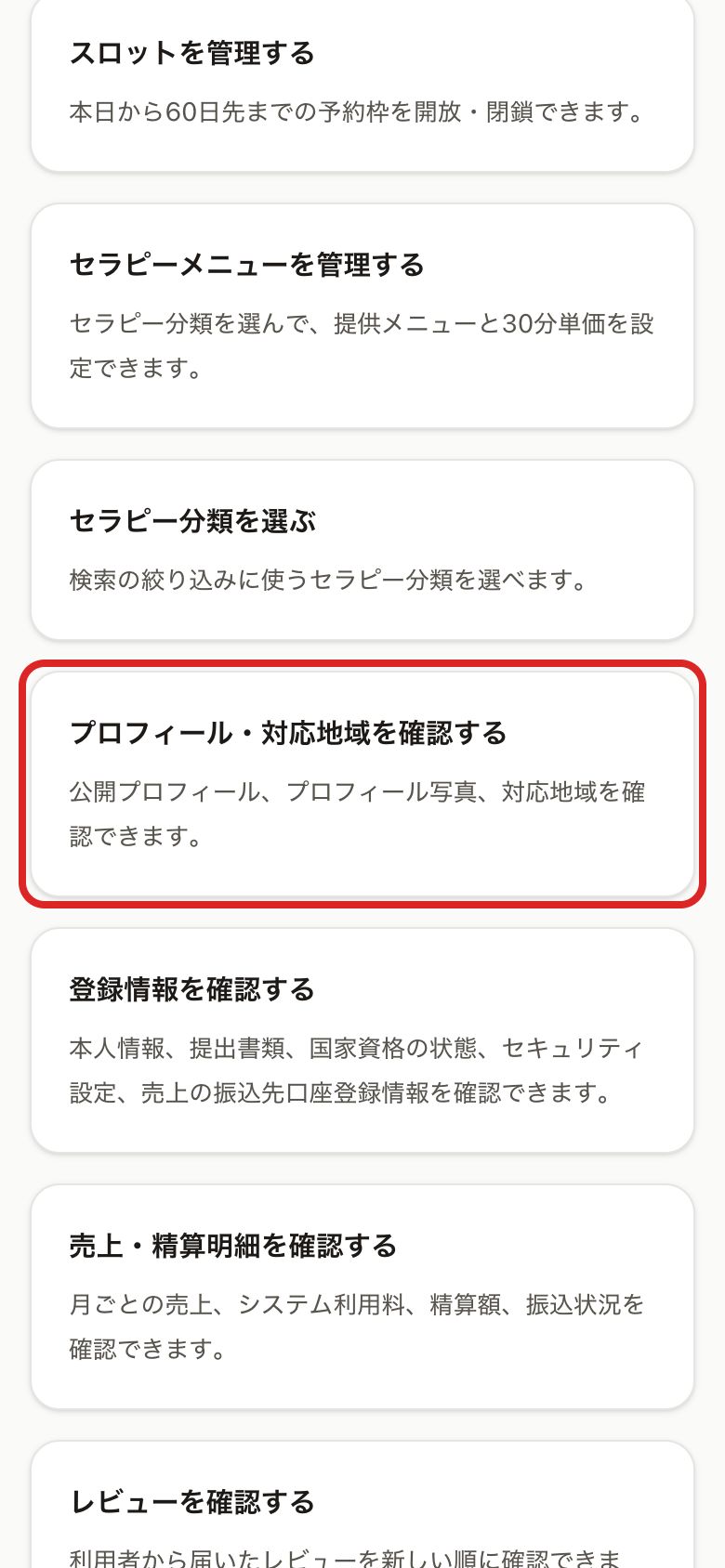
マイページの「プロフィール・対応地域を確認する」を押す
ログイン後、セラピストマイページの「プロフィール・対応地域を確認する」を押します。
-
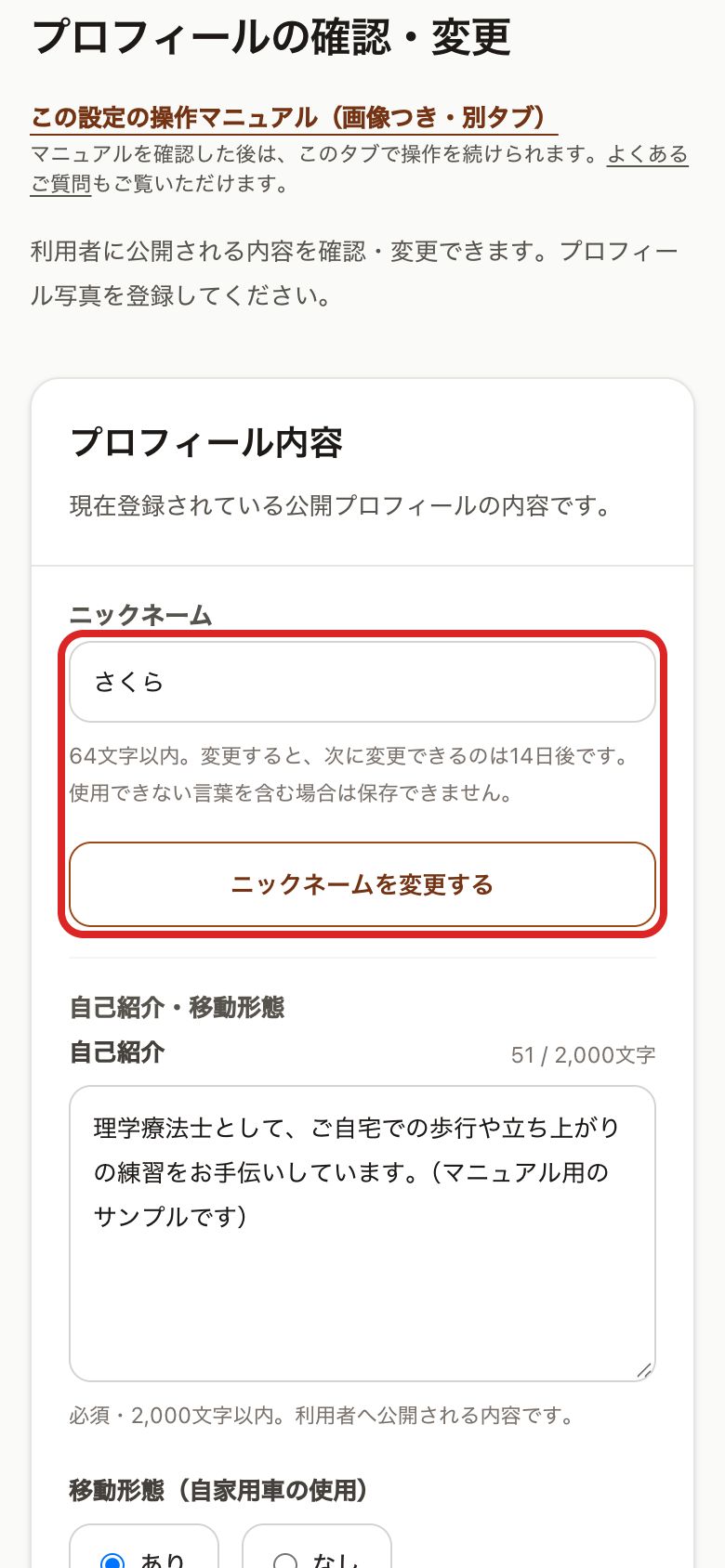
ニックネームを変更する
本名を公開しない場合、利用者にはニックネームが表示されます。書き換えて「ニックネームを変更する」を押します。変更すると、次に変更できるのは14日後です。使用できない言葉を含む場合は保存できません。
-
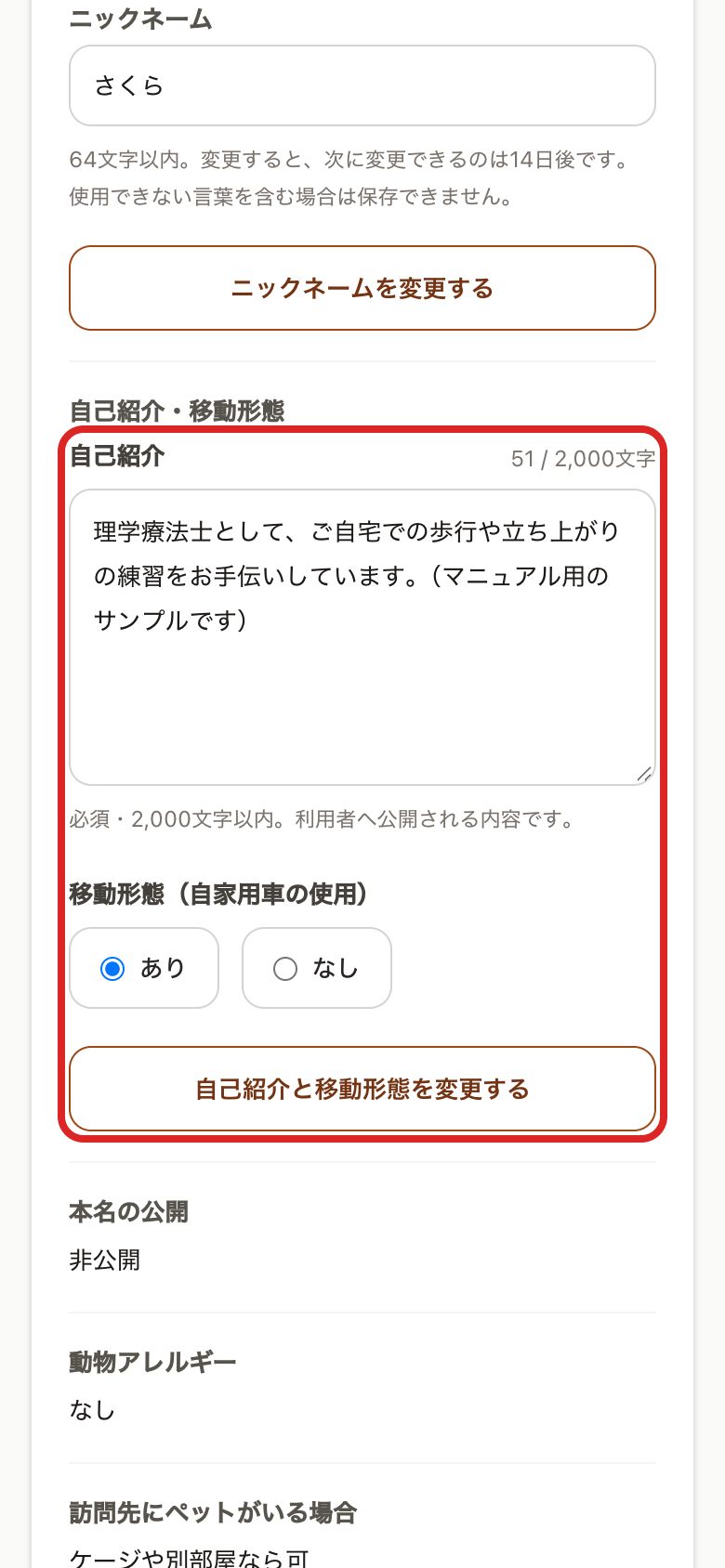
自己紹介・移動形態を変更する
自己紹介(必須)と、自家用車で移動するかどうかを設定し、「自己紹介と移動形態を変更する」を押します。どちらもあなたのセラピストページに公開されます。
-
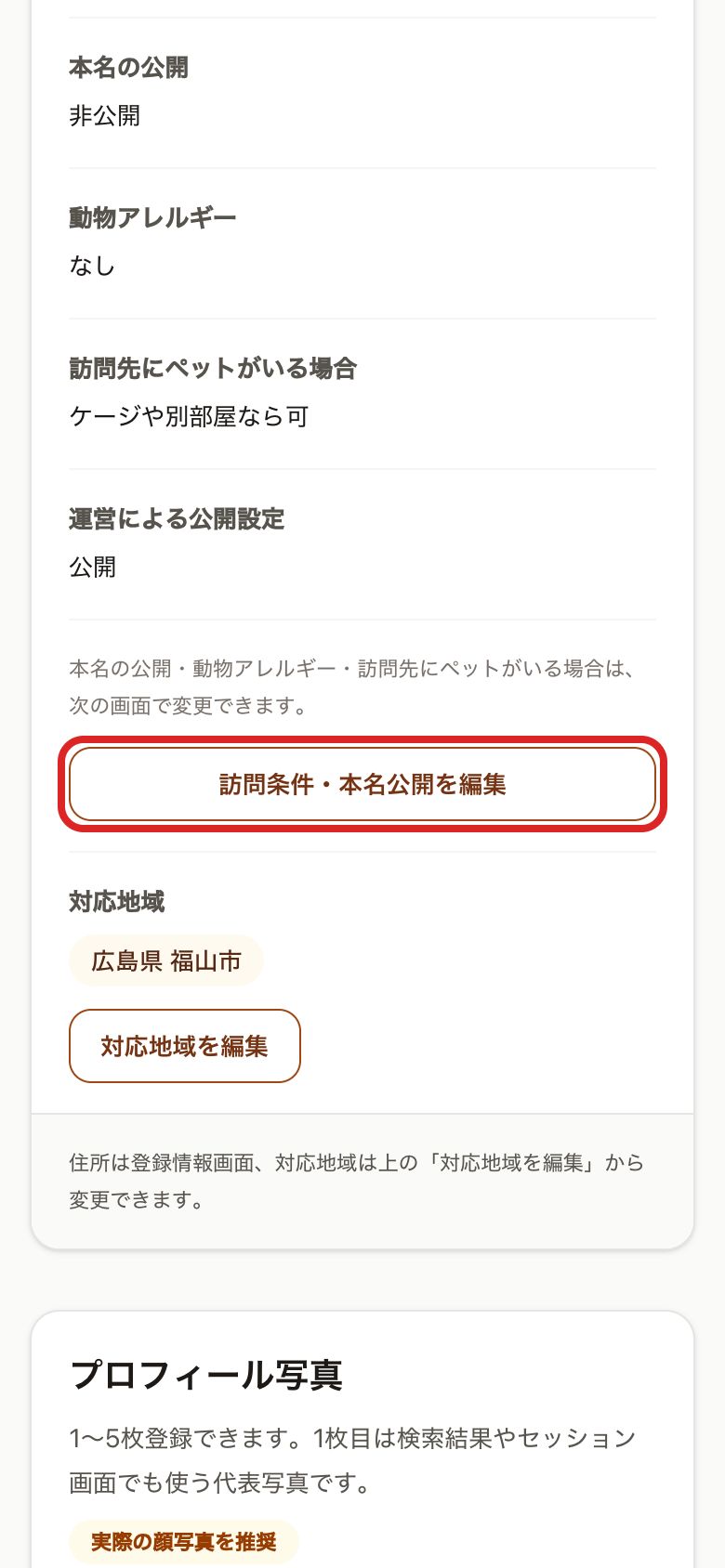
「訪問条件・本名公開を編集」を押す
本名の公開、動物アレルギー、訪問先にペットがいる場合の対応は、その一覧の下にある「訪問条件・本名公開を編集」から変更します。
-
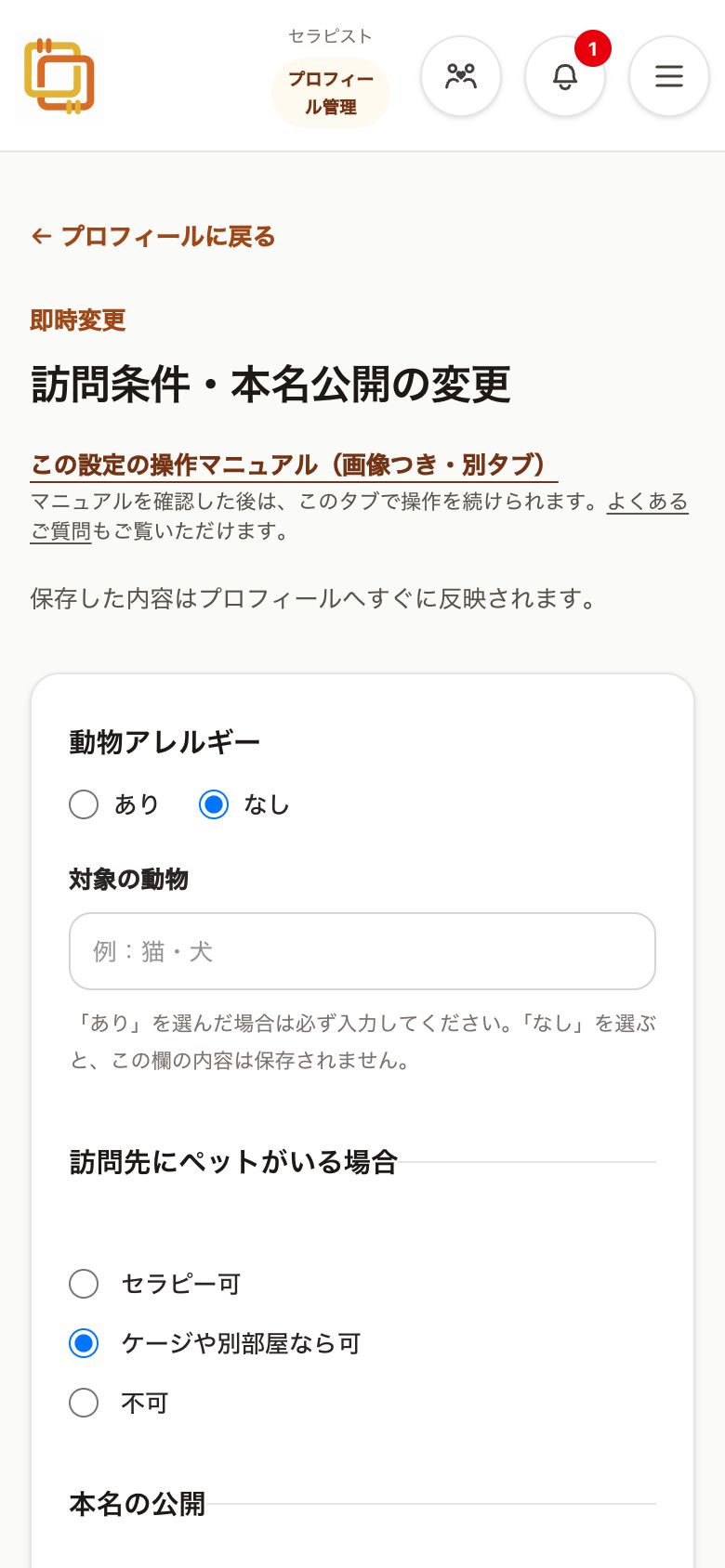
動物アレルギーとペットへの対応を選ぶ
動物アレルギーが「あり」の場合は、対象の動物も入力します。ペットへの対応は「セラピー可」「ケージや別部屋なら可」「不可」から選びます。どちらもあなたのセラピストページに表示され、利用者がリクエスト前に確認できます。
-
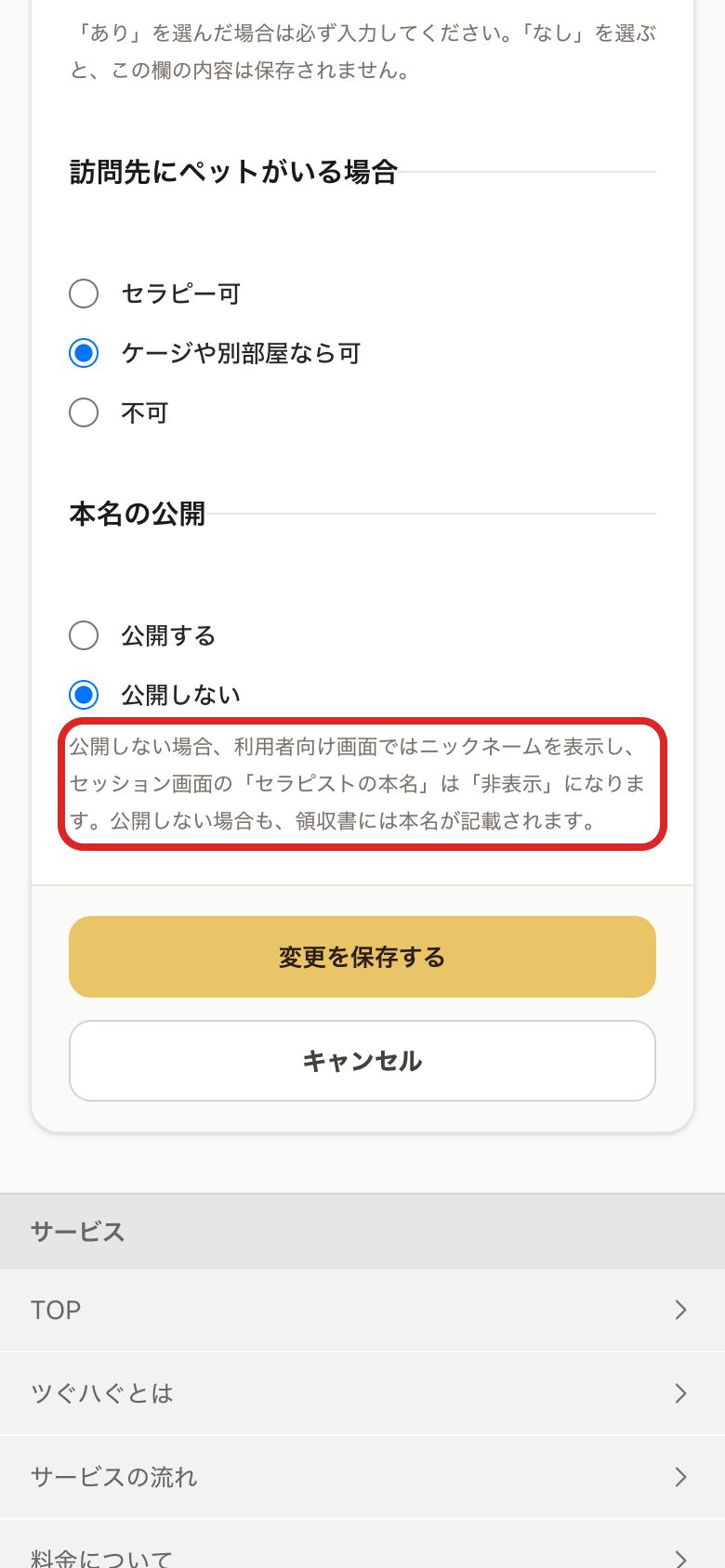
本名を公開するか選んで保存する
「公開する」を選ぶと、セラピストページに本名が表示されます。公開しない場合は、利用者向けの画面ではニックネームが表示され、セッション画面の「セラピストの本名」は「非表示」になります。公開しない場合も、利用者の領収書には本名が記載されます。「変更を保存する」を押すと、すぐに反映されます。
-
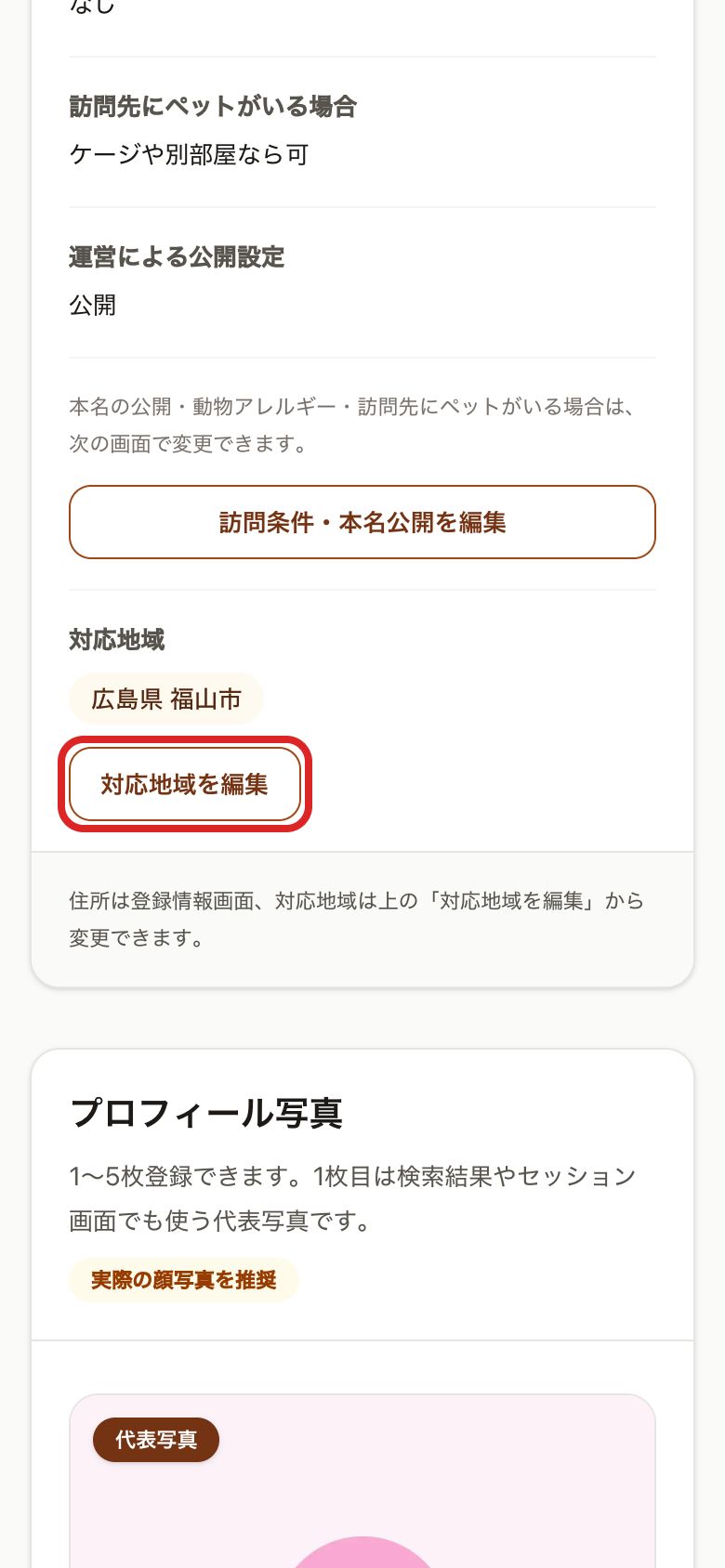
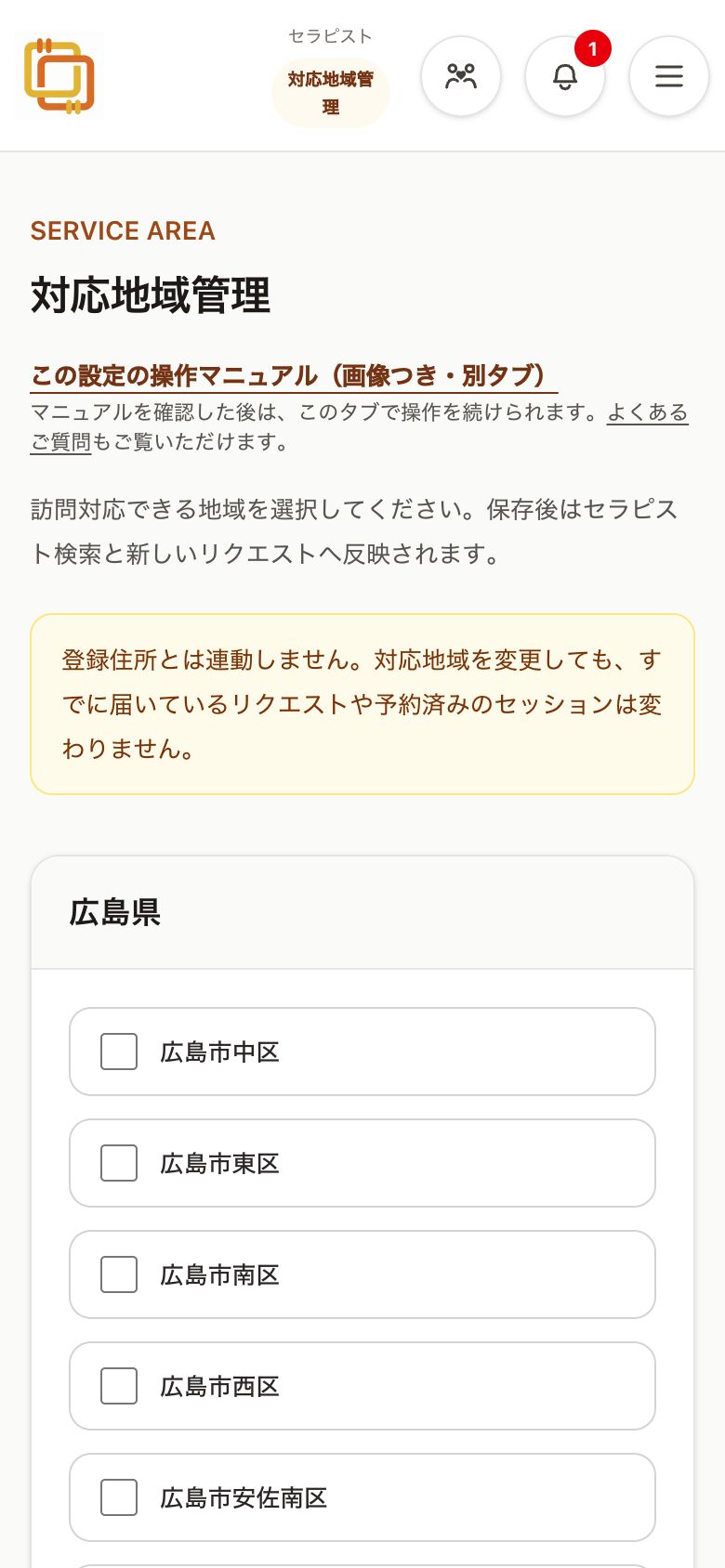
「対応地域を編集」を押す
対応地域は、訪問できる地域です。登録住所とは別に設定します。プロフィール画面の「対応地域を編集」を押します。
-
訪問できる地域にチェックを付けて保存する
実際に訪問できる地域だけにチェックを付け、画面下の「対応地域を保存する」を押します。保存すると、セラピスト検索と新しいリクエストに反映されます。すでに届いているリクエストや成立した予約は変わりません。
-
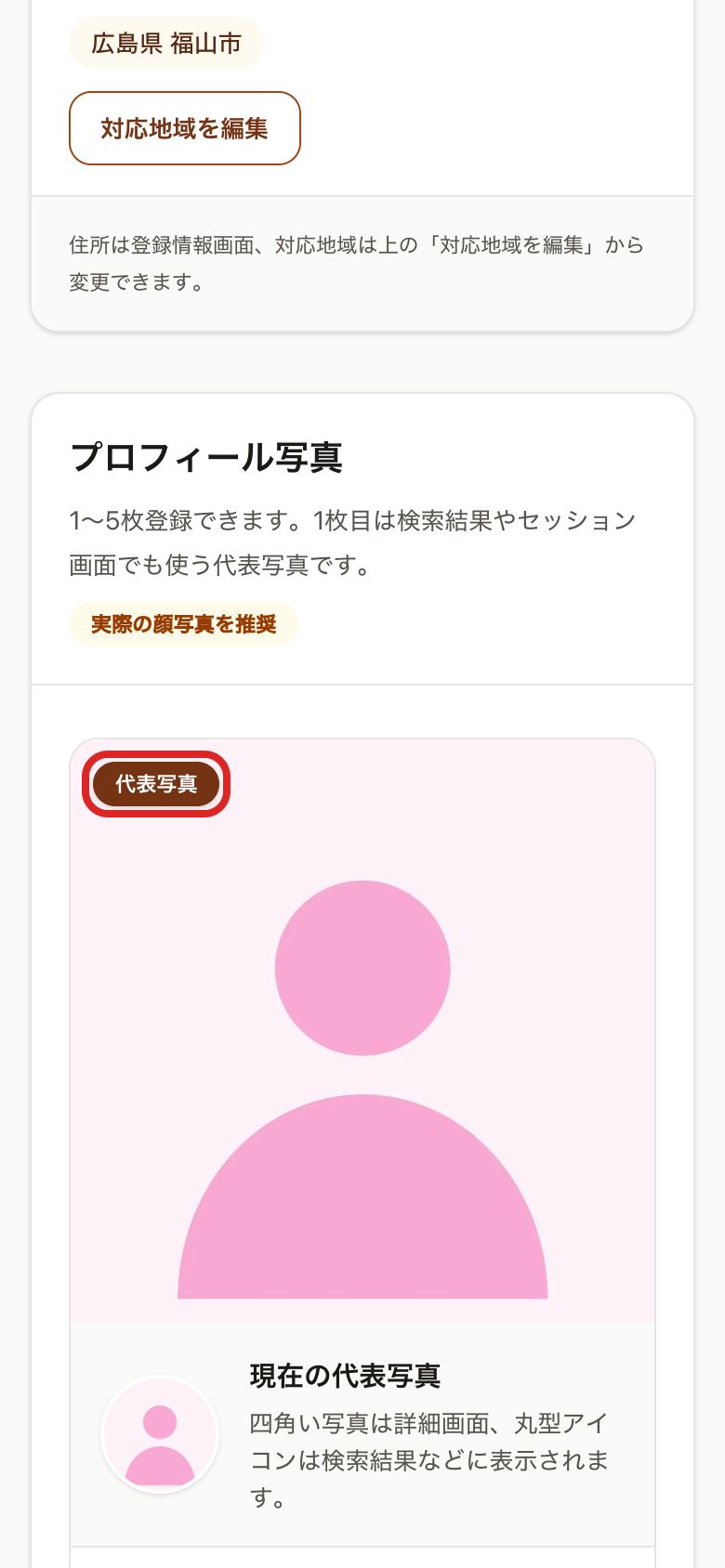
プロフィール写真を登録する
写真は1〜5枚登録できます。1枚目の代表写真は、検索結果やセッション画面でも使われ、丸型アイコンの表示範囲を調整できます。追加写真には、雰囲気や施術の様子が伝わる写真を登録できます。実際の顔写真をおすすめします。